

Easy PDF-Read PDF
『N7R』 GAMES
Je passe régulièrement d’un PDF à l’autre sur mobile, et Easy PDF-Read PDF de 『N7R』 GAMES m’a surtout intéressé par sa promesse très directe : ouvrir un document rapidement et le garder sous la main quand je n’ai pas d’ordinateur. Ce n’est pas une application qui cherche à transformer la lecture de PDF en suite bureautique complète. Son intérêt se trouve plutôt dans un usage simple, quotidien et mobile.
Après l’avoir utilisé comme lecteur de documents, je le vois comme une solution pratique pour consulter un formulaire, relire un dossier, vérifier une notice ou partager un fichier sans passer par plusieurs outils. L’application est gratuite, classée dans la catégorie professionnelle et destinée à tous les publics avec une classification PEGI 3. Cette approche accessible explique probablement pourquoi elle a déjà dépassé le million d’installations, même si sa note moyenne de 3,5 sur 5 montre que l’expérience ne conviendra pas parfaitement à tout le monde.
Une méthode simple pour lire un PDF sans perdre de temps
Mon premier réflexe avec Easy PDF-Read PDF consiste à ne pas essayer de tout organiser immédiatement. J’ouvre le fichier dont j’ai besoin, je vérifie que le contenu s’affiche correctement, puis je me concentre sur la lecture. Pour un usage ponctuel, cette méthode est plus efficace que de créer une bibliothèque compliquée ou de déplacer chaque document dans un dossier dédié.
Cette simplicité est particulièrement appréciable lorsqu’un PDF arrive depuis une messagerie, un espace de stockage ou une application de fichiers. Au lieu de chercher un outil spécialisé pour chaque situation, je peux utiliser le lecteur comme un point de consultation rapide. C’est le genre d’application que je lance avant une réunion, dans les transports ou au moment de vérifier un document reçu quelques minutes plus tôt.
Dans un scénario très courant, je reçois par exemple un formulaire à consulter sur mon téléphone avant de répondre à quelqu’un. Je l’ouvre, je fais défiler les pages, je reviens sur une section précise et je partage ensuite le document si mon interlocuteur doit le consulter à son tour. Easy PDF-Read PDF prend alors le rôle attendu d’un lecteur : il réduit le nombre d’étapes entre la réception du fichier et sa lecture.
Actualités similaires

Microsoft Word sur mobile, la porte d’entrée discrète de l’écosystème Microsoft
Netflix, quand le streaming redonne le goût des histoires

Google Play Store devient le centre de maintenance d’Android
Je conseille toutefois de distinguer deux besoins. Si vous voulez seulement visualiser et partager des PDF, l’application correspond bien à cette logique. Si vous devez modifier le texte, remplir des champs complexes, signer avec une identité numérique ou annoter longuement un contrat, il vaut mieux vous tourner vers une solution conçue pour l’édition de documents. Un lecteur simple évite parfois de la confusion, mais il ne remplace pas un outil professionnel spécialisé.
Ce que je vérifie dès la première ouverture
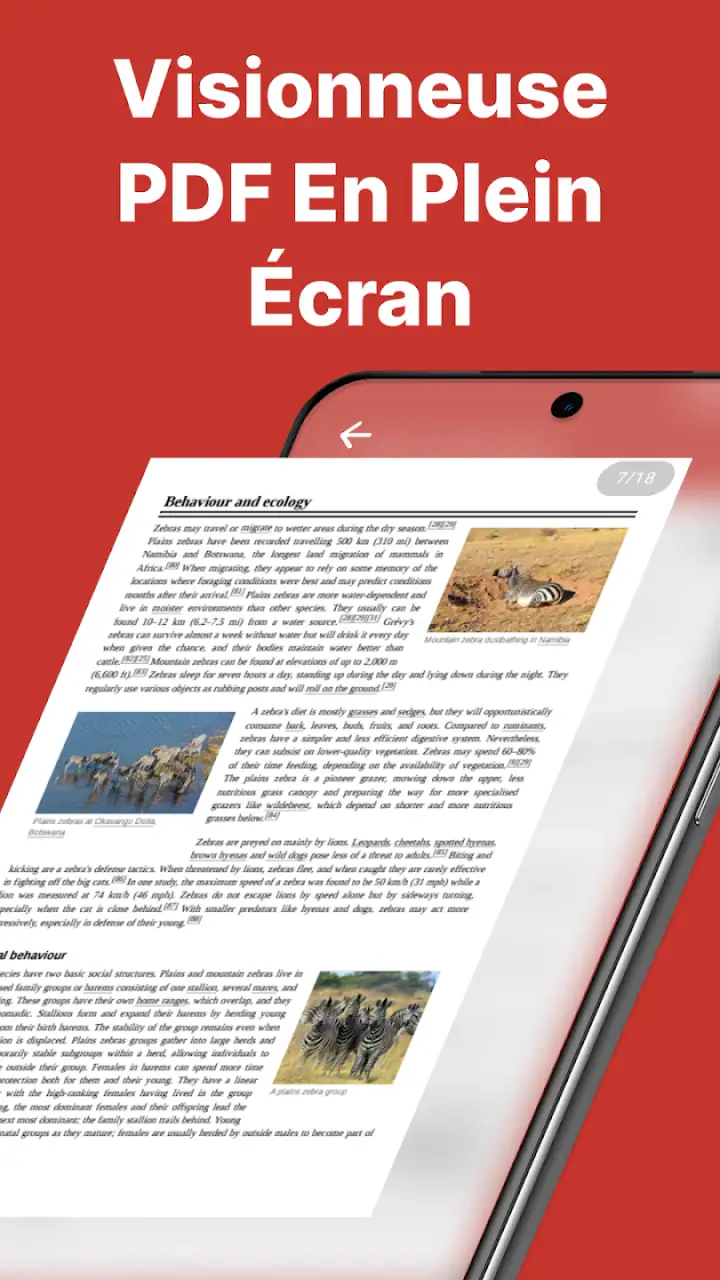
Avant de juger la rapidité d’un lecteur PDF, je teste toujours plusieurs types de documents : un fichier court, un document comportant beaucoup de pages et un PDF dont la mise en page est plus dense. Cela permet de voir si la navigation reste confortable quand il faut zoomer, revenir en arrière ou passer rapidement d’une page à une autre.
Avec Easy PDF-Read PDF, le bon réflexe est de préparer son mode de lecture selon le document. Pour une notice ou un texte continu, le défilement régulier est naturel. Pour un tableau, un formulaire ou une page avec plusieurs colonnes, je préfère agrandir ponctuellement la zone utile plutôt que de conserver un zoom élevé pendant toute la consultation. Cela limite les déplacements latéraux et rend la lecture moins fatigante.
Galerie
Je recommande aussi de fermer les documents devenus inutiles au lieu de laisser plusieurs fichiers ouverts dans le même enchaînement de tâches. Ce n’est pas une question de performance mesurée, mais d’attention : quand plusieurs PDF se ressemblent, on peut rapidement relire le mauvais fichier ou partager le mauvais document. Une routine courte et répétable est plus fiable qu’une accumulation de fenêtres ou de fichiers récents.
Les réglages qui méritent un contrôle
Je commence par regarder les options liées à l’affichage et à la navigation. Selon le document, le confort ne dépend pas seulement de la taille de l’écran, mais aussi de la manière dont les pages s’enchaînent. Un utilisateur qui lit surtout des rapports ne cherchera pas forcément la même présentation qu’une personne qui consulte de petites fiches ou des documents numérisés.
Le réglage le plus important reste celui qui vous permet de lire sans devoir corriger constamment l’affichage. Je privilégie une taille suffisamment grande pour éviter de plisser les yeux, mais pas au point de devoir déplacer la page à chaque ligne. Sur un téléphone, le meilleur compromis change souvent entre une lecture debout, une consultation assise et un document placé en mode paysage.
Je vérifie également la façon dont l’application réagit lorsque je reviens dans un fichier déjà consulté. Pour un document long, retrouver rapidement son emplacement précédent est une vraie différence de confort. Si je dois repartir du début à chaque ouverture, je préfère alors noter mentalement la section à retrouver ou utiliser le nom du fichier pour créer une petite méthode de classement externe.
Un autre point à examiner concerne le partage. Avant d’envoyer un PDF, je m’assure que je partage bien le fichier original et non une copie portant un nom presque identique. Cette précaution est essentielle quand un document a été téléchargé plusieurs fois. Easy PDF-Read PDF peut servir de passerelle vers le partage, mais la qualité du résultat dépend aussi de l’organisation des fichiers sur le téléphone.
Une organisation légère vaut mieux qu’un classement excessif
Je ne conseille pas de transformer l’application en archive principale si votre téléphone contient déjà de nombreux documents. Pour quelques PDF de travail ou de consultation, une organisation par dossiers dans le gestionnaire de fichiers suffit souvent. L’application devient alors l’outil de lecture, tandis que le stockage reste géré à l’endroit prévu pour cela.
Cette séparation rend le fonctionnement plus clair. Je sais où retrouver le fichier, quelle version est la plus récente et quel document je peux transmettre. Elle évite aussi de confondre la lecture avec la sauvegarde. Un lecteur PDF n’est pas automatiquement un système de classement, et cette distinction devient importante dès que les documents se multiplient.
Pour les personnes qui téléchargent souvent des pièces jointes, je recommande une habitude simple : renommer les fichiers avec un intitulé compréhensible dès qu’ils sont importants. Un nom comme « document.pdf » est difficile à distinguer d’un autre. Un nom plus précis permet de retrouver le bon fichier avant même d’ouvrir Easy PDF-Read PDF. C’est une amélioration discrète, mais elle fait gagner du temps chaque semaine.
Des habitudes plus rapides pour les utilisateurs réguliers
Après quelques utilisations, j’ai trouvé plus intéressant de construire un parcours fixe que de chercher une fonction spectaculaire. Je garde mes documents dans des emplacements faciles à retrouver, j’ouvre l’application depuis le raccourci habituel de mon téléphone et je réserve le partage à la fin de la consultation. Cette séquence limite les erreurs et évite de transmettre un fichier avant d’avoir vérifié son contenu.
Pour les fichiers consultés fréquemment, je conserve une copie clairement identifiée dans un dossier dédié. Je ne compte pas uniquement sur la liste des documents récents, car celle-ci peut devenir difficile à exploiter après plusieurs téléchargements. L’idée n’est pas de créer une archive parfaite, mais de savoir où se trouve le document dont j’aurai besoin demain.
Une autre technique consiste à lire d’abord le document en diagonale. Je regarde sa longueur, ses titres, ses tableaux et ses pages importantes, puis je reviens aux passages qui demandent une lecture attentive. Cette méthode fonctionne bien pour les rapports et les notices, car elle évite de zoomer sur chaque page alors que seule une partie du contenu est réellement utile.
Je trouve aussi utile de garder le téléphone dans la même orientation pendant une séance de lecture. Passer sans cesse du mode vertical au mode horizontal peut interrompre la position de la page et ralentir la consultation. Pour un document très large, le paysage peut être préférable ; pour un texte classique, le format vertical est souvent plus naturel. Le bon choix dépend du fichier, pas d’une règle unique.
Quand le partage devient le vrai point fort
Le partage est intéressant dans les situations où je n’ai pas besoin de modifier le document avant de l’envoyer. Je peux vérifier que le fichier est lisible, confirmer qu’il s’agit de la bonne version, puis le transmettre à une autre personne. Pour une équipe qui échange des documents finalisés, ce flux est plus simple qu’un outil rempli de fonctions inutilisées.
Je prends néanmoins quelques secondes pour contrôler le destinataire et le nom du fichier. Un PDF peut contenir des informations personnelles, des coordonnées ou des pages qui n’étaient pas destinées à la personne contactée. L’application facilite la consultation et le partage, mais elle ne remplace pas cette vérification humaine. C’est une limite générale du travail mobile, pas un défaut que l’on peut résoudre avec un lecteur seul.
Pour un étudiant, l’usage peut être différent. Je peux imaginer garder les supports de cours dans un dossier par matière, ouvrir rapidement un document avant une séance et partager une page ou le fichier complet avec un camarade. Pour un indépendant, le même outil peut servir à consulter un devis ou une notice client sans ouvrir une suite bureautique plus lourde. Dans les deux cas, le bénéfice vient de la disponibilité immédiate, pas d’une transformation du document.
Ce que l’application ne remplace pas
La comparaison avec les alternatives habituelles est assez claire. Un navigateur peut déjà ouvrir certains PDF, mais il n’offre pas toujours une expérience cohérente lorsqu’on passe d’un fichier local à une pièce jointe. Une application de stockage peut afficher les documents, tout en ajoutant une étape liée à la synchronisation. Un éditeur PDF, lui, est plus adapté si la priorité est de remplir, annoter ou signer.
Easy PDF-Read PDF se place entre ces usages : plus dédié qu’une ouverture occasionnelle dans le navigateur, mais moins ambitieux qu’un environnement complet de gestion documentaire. C’est précisément ce positionnement qui me paraît intéressant pour une personne qui veut consulter des fichiers sans apprendre une interface chargée.
En revanche, je ne le choisirais pas comme outil principal pour un travail juridique ou administratif exigeant une traçabilité détaillée des versions. Je préférerais alors une solution qui centralise les annotations, les signatures, les droits d’accès et l’historique des modifications. Pour une lecture simple, ces fonctions peuvent être superflues ; pour un processus professionnel sensible, elles deviennent essentielles.
Les limites à connaître avant de l’adopter
La première limite tient à la nature même de l’application : un lecteur de PDF reste dépendant de la qualité du fichier. Un document mal numérisé, une page tournée dans le mauvais sens ou une mise en page très large peut rester inconfortable à consulter, même avec une interface correcte. Il ne faut donc pas attendre qu’Easy PDF-Read PDF corrige automatiquement tous les défauts d’un document.
La seconde concerne les attentes des utilisateurs habitués aux suites PDF complètes. Si vous cherchez un espace de travail avec annotation avancée, conversion, signature, remplissage intelligent ou modification du texte, vous risquez de trouver l’expérience trop limitée. Pour moi, cette simplicité est agréable dans un usage de lecture, mais elle devient une contrainte dès que le PDF doit être retravaillé.
La note moyenne de 3,5, associée à environ 2 500 évaluations, reflète justement une réception partagée. Je ne l’interprète pas comme une condamnation, mais comme un rappel : l’application peut bien répondre à un besoin précis sans satisfaire les personnes qui attendent une boîte à outils complète. Le nombre de commentaires visibles étant plus réduit, je préfère juger le produit sur son usage concret plutôt que sur une impression générale.
Il faut aussi accepter que le confort dépende du téléphone et du document. Sur un petit écran, les tableaux et les pages scannées demanderont toujours davantage de gestes. Dans ce cas, une tablette ou un ordinateur sera plus agréable, surtout pour une longue séance. Easy PDF-Read PDF est pratique parce qu’il accompagne la mobilité ; il ne rend pas un écran de téléphone aussi confortable qu’un grand moniteur.
La version actuelle est la 4.2.0, et l’application fonctionne au minimum avec Android 9. Pour moi, cela la rend accessible à de nombreux appareils encore utilisés, mais je conseille de vérifier la compatibilité de votre téléphone avant l’installation si vous utilisez un modèle ancien. Le fait qu’elle soit gratuite facilite l’essai : on peut vérifier son comportement avec ses propres fichiers sans prévoir de budget.
À qui je la recommande vraiment
Je recommande Easy PDF-Read PDF à quelqu’un qui veut un lecteur dédié, gratuit et facile à prendre en main pour consulter des documents sur mobile. Il convient particulièrement aux personnes qui ouvrent des PDF reçus par message, aux étudiants qui relisent des supports, aux travailleurs indépendants qui vérifient des pièces jointes et à tous ceux qui veulent partager un fichier sans passer par un éditeur complet.
Je la recommande moins à une personne qui travaille toute la journée sur des contrats annotés ou des formulaires interactifs. Dans ce contexte, le temps gagné par une ouverture rapide peut être perdu dès qu’il faut modifier le contenu. Un outil plus spécialisé sera alors un meilleur choix, même s’il est moins léger à utiliser.
Je la déconseille également comme unique méthode d’archivage pour une grande collection professionnelle. Je préfère conserver les fichiers dans une structure de dossiers claire, avec des noms explicites et des copies maîtrisées, puis utiliser l’application pour la consultation. Cette combinaison est plus fiable que de demander à un seul lecteur de gérer à la fois l’ouverture, le classement et le suivi des versions.
Mon verdict après une utilisation régulière
Easy PDF-Read PDF réussit surtout lorsqu’on lui demande de rester à sa place. Je l’utilise comme un accès rapide à mes PDF, avec une routine simple : trouver le bon fichier, choisir un affichage confortable, lire sans multiplier les manipulations, puis partager uniquement après vérification. Cette discipline rend l’application plus efficace que ne le laisserait penser une utilisation improvisée.
Son principal avantage est son caractère direct. Le prix gratuit enlève une barrière importante, la classification PEGI 3 la rend adaptée à un public très large et le développement par 『N7R』 GAMES s’inscrit dans une proposition facile à comprendre. Sa présence sur un grand nombre d’appareils montre qu’elle répond à une demande réelle, même si la note moyenne invite à garder des attentes raisonnables.
Mon conseil final est donc simple : installez-la si votre besoin principal est de lire et partager un PDF rapidement, puis testez-la avec les documents que vous utilisez vraiment. Si elle vous oblige à trop zoomer, si vos fichiers nécessitent des modifications ou si vous avez besoin d’un classement professionnel complet, choisissez une alternative plus spécialisée. Pour une lecture mobile sans complication, en revanche, elle peut devenir un outil quotidien discret et utile.
FAQ pour Easy PDF-Read PDF
Qu’est-ce que Easy PDF-Read PDF et à quoi sert cette application ?
Easy PDF-Read PDF est une application mobile conçue pour ouvrir, consulter et gérer des documents PDF sur Android ou iOS. Elle permet généralement de lire des fichiers stockés sur l’appareil, téléchargés depuis Internet ou reçus via d’autres applications. Son interface vise surtout une lecture simple et rapide, avec des fonctions pratiques comme le zoom, la navigation entre les pages et le partage de documents.
Easy PDF-Read PDF est-elle gratuite à télécharger et à utiliser ?
L’application peut être téléchargée gratuitement, mais certaines versions ou fonctionnalités peuvent dépendre de la formule proposée par l’éditeur. Avant l’installation, il est conseillé de consulter la fiche officielle sur Google Play ou l’App Store afin de vérifier la présence de publicités, d’achats intégrés ou d’un abonnement. Les conditions peuvent également varier selon le pays, le système d’exploitation et la version installée.
Quels types de fichiers PDF peut-on ouvrir avec Easy PDF-Read PDF ?
Easy PDF-Read PDF est principalement destinée aux documents PDF classiques, comme les livres numériques, factures, formulaires, rapports et fichiers professionnels. Les PDF contenant beaucoup d’images, des polices inhabituelles, des formulaires interactifs ou des protections particulières peuvent toutefois s’afficher différemment selon l’appareil. Pour les documents protégés par mot de passe, l’accès dépend des autorisations définies par leur créateur.
L’application fonctionne-t-elle sans connexion Internet ?
Une fois le fichier PDF téléchargé et enregistré sur votre téléphone, la lecture peut généralement s’effectuer hors ligne. Une connexion Internet peut néanmoins être nécessaire pour télécharger des documents, accéder à certains services en ligne, afficher des publicités ou récupérer des mises à jour. Si vous voyagez ou disposez d’un forfait limité, il est préférable d’ouvrir les fichiers à l’avance et de vérifier leur disponibilité locale.
Easy PDF-Read PDF est-elle sûre pour consulter des documents personnels ?
Comme pour toute application de lecture de documents, il est recommandé de vérifier les autorisations demandées avant de l’installer. Évitez d’importer des fichiers sensibles si la politique de confidentialité n’explique pas clairement la manière dont les documents sont traités. Téléchargez l’application uniquement depuis une boutique officielle, maintenez-la à jour et examinez les avis récents afin de repérer d’éventuels problèmes de confidentialité, de publicités excessives ou de stabilité.
Avantages
- Interface simple à prendre en main
- même pour les utilisateurs débutants.
- Ouverture rapide des documents PDF
- y compris les fichiers volumineux.
- Navigation fluide entre les pages grâce aux commandes bien accessibles.
- Permet de retrouver facilement les fichiers PDF stockés sur l’appareil.
- Lecture confortable grâce au zoom et à l’ajustement de l’affichage.
Inconvénients
- Présence possible de publicités dans la version gratuite.
- Les fonctions avancées d’annotation peuvent être limitées.
- La recherche de texte n’est pas toujours disponible selon le document.
- Peu d’options pour personnaliser entièrement l’expérience de lecture.
- La synchronisation entre plusieurs appareils peut faire défaut.


